
「おもしろそうなゲームを見つけたのに日本語対応してない!」ということ、ありませんか?
今回はそれを解決できる手段を見つけたので共有します。
追記:作者の方に見てもらえたので、ちょっと補足します。
「ゲーム向け汎用翻訳支援ツールPCOT」について
公式サイトはこちら。
PCOTで行う操作は簡単で、
-
翻訳したいソフトのウィンドウを指定する。
-
翻訳する場所を指定する。
だけ。
かなり簡単なので、説明の画像が少なくて済むのは助かりますね。
①翻訳したいソフトのウィンドウを指定する。
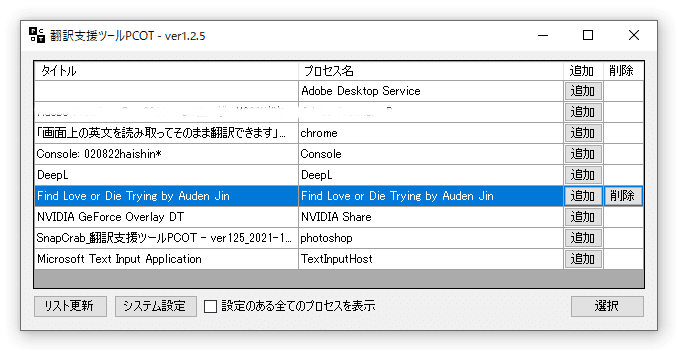
まずPCOTを起動すると上のような画面が現れるので、翻訳したいウィンドウを選ぶ。
今回の場合は「Find Love or Die Trying」というSteamのゲームを選んでみます。
②どこを翻訳するか決める
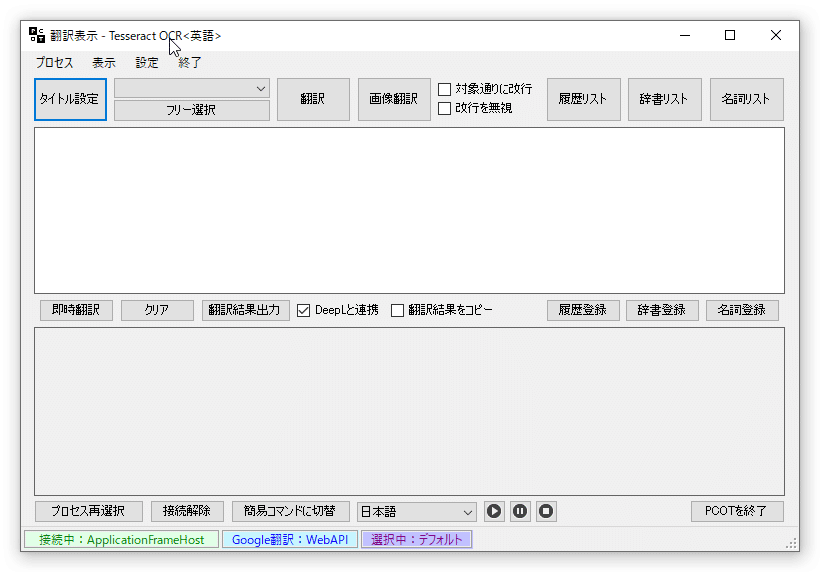
次にこういう画面が選ばれるので、「タイトル設定」をしてみましょう。
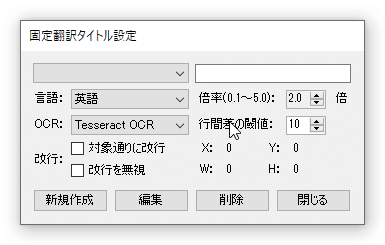
次にこういう画面が出るので、「編集」を押します。
そうすると画面が暗くなるので、「翻訳したい範囲」を指定します。
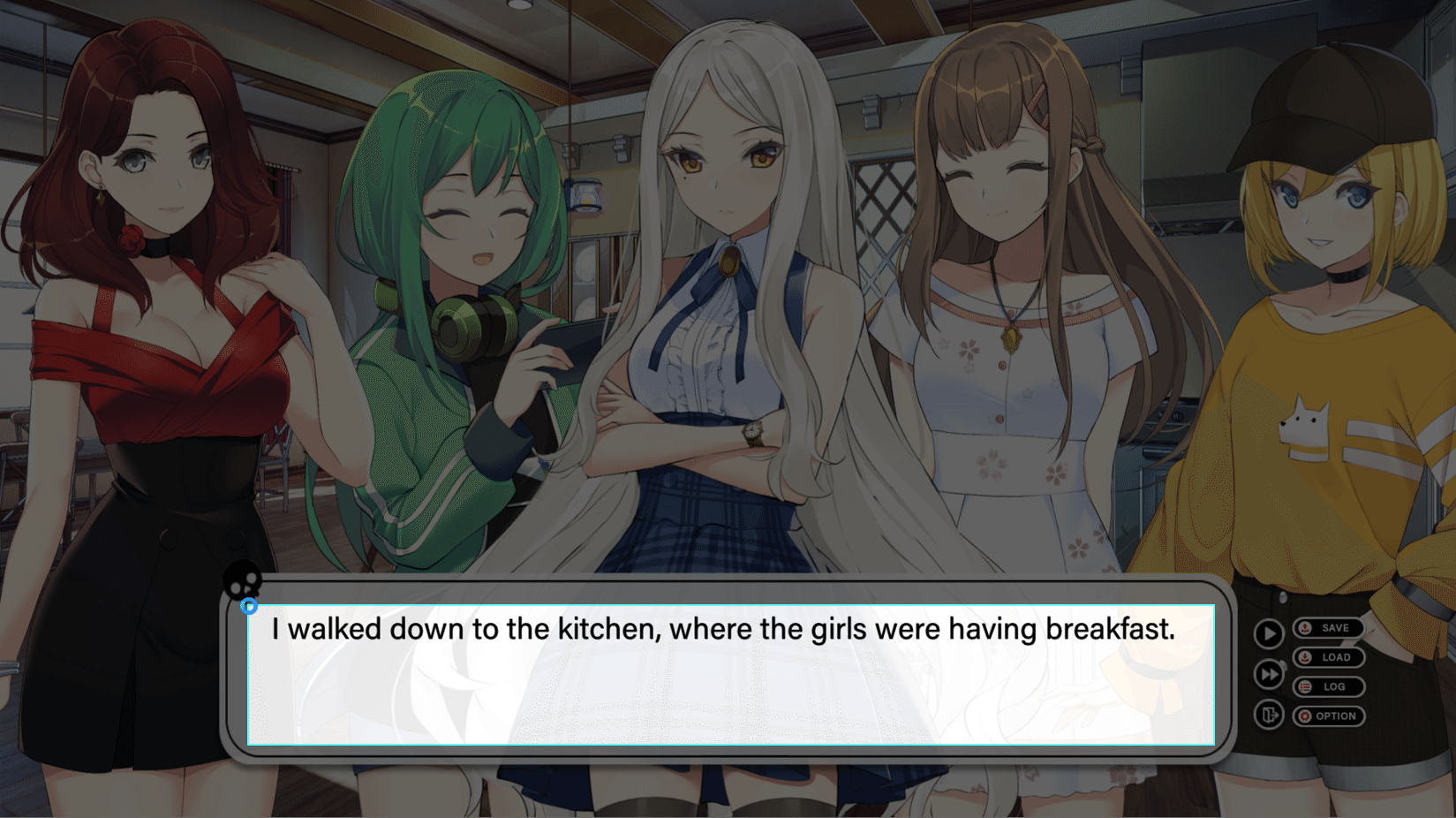
そうすると、PCOTの画面に翻訳が表示されます。
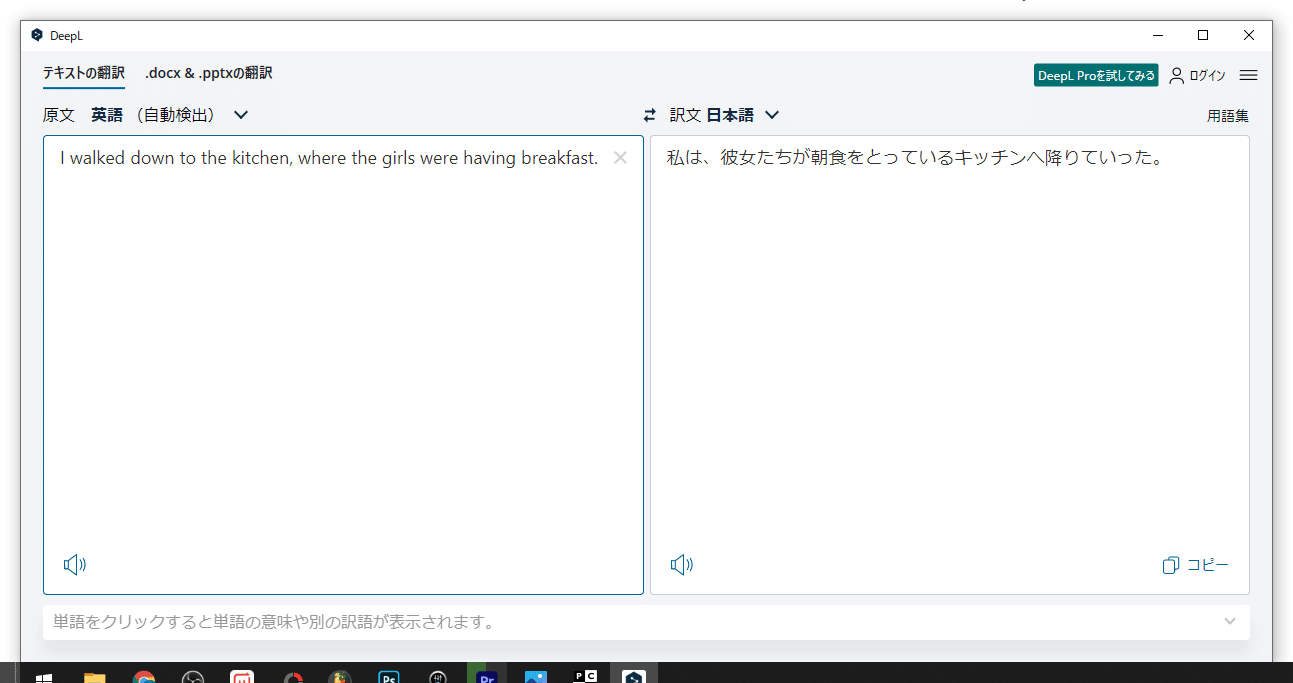
あとはショートカットキーを設定して、英文を翻訳しながら、実況をするだけです。
デフォルトのGoogle翻訳だと0.5秒くらいで翻訳されます。
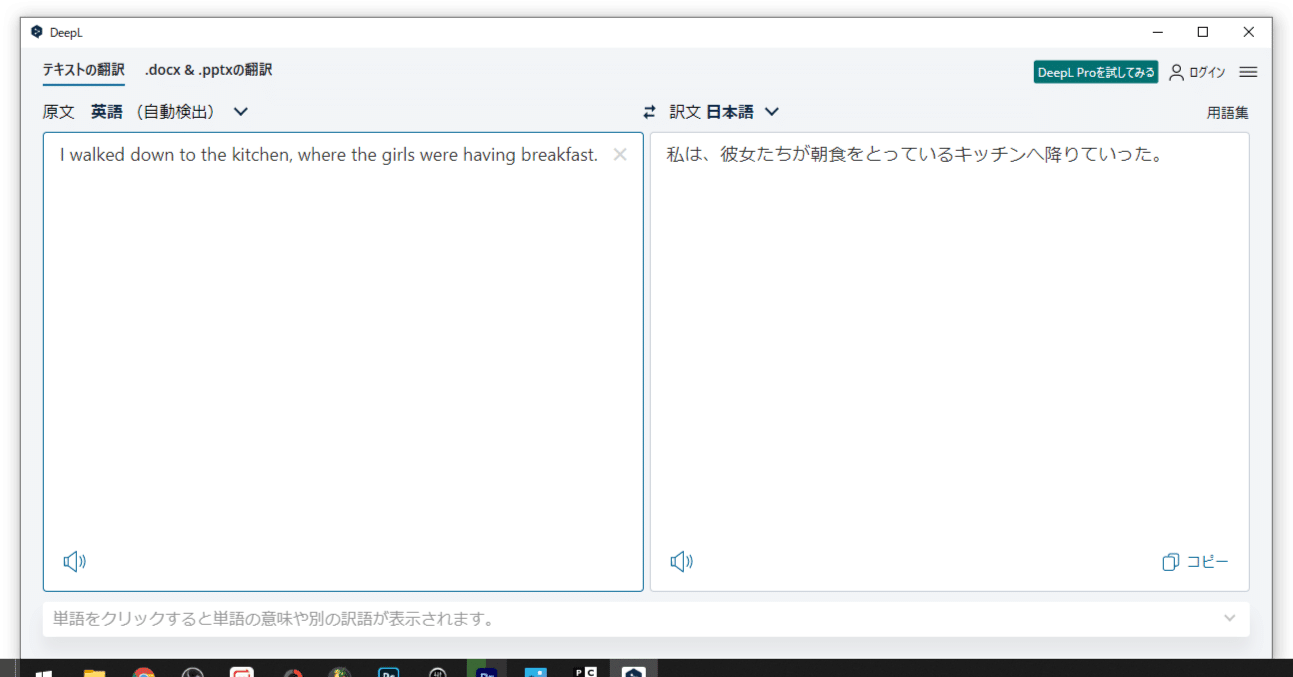
ちなみに、Deepl(自然な翻訳ができるツール)連携もでき、こちらだと2~3秒はかかる感じ。
ニュアンスを大事にしたいならDeepl、速度を大事にしたいならGoogle翻訳で使い分けるのがオススメです。
なお、Deeplの方が翻訳精度が高いのかというとそうでもなく…。
結構「わからないものは訳さない」という処理がされており、それなりに欠落します。英文を見てなんとなく補足したり、Google翻訳も表示して
説明が簡素で終わるので、特に話すことがなくなってしまいました。
リアルタイム性の強いオンラインゲームや、英語が表示されるところが変わるゲームなどでは難しいかもしれませんが、ノベルやちょっとしたチャット欄の翻訳ではとても実用的です。
(実際、私はPCOTで実況しています)
コツは「大きく範囲指定しすぎないこと」です。
大きく指定すると、線などを認識して「———//// i has a pen.」などの変な文が入ってしまいます。
また、OCR(画像認識)のため、「I」と「1」などを誤認識するため、「1は○○しました」などの誤訳もあります。そこは仕方ないので文の前後を考えながら話しましょう。
この年末はのんびり英語ゲームでもいかがですか?
コメント