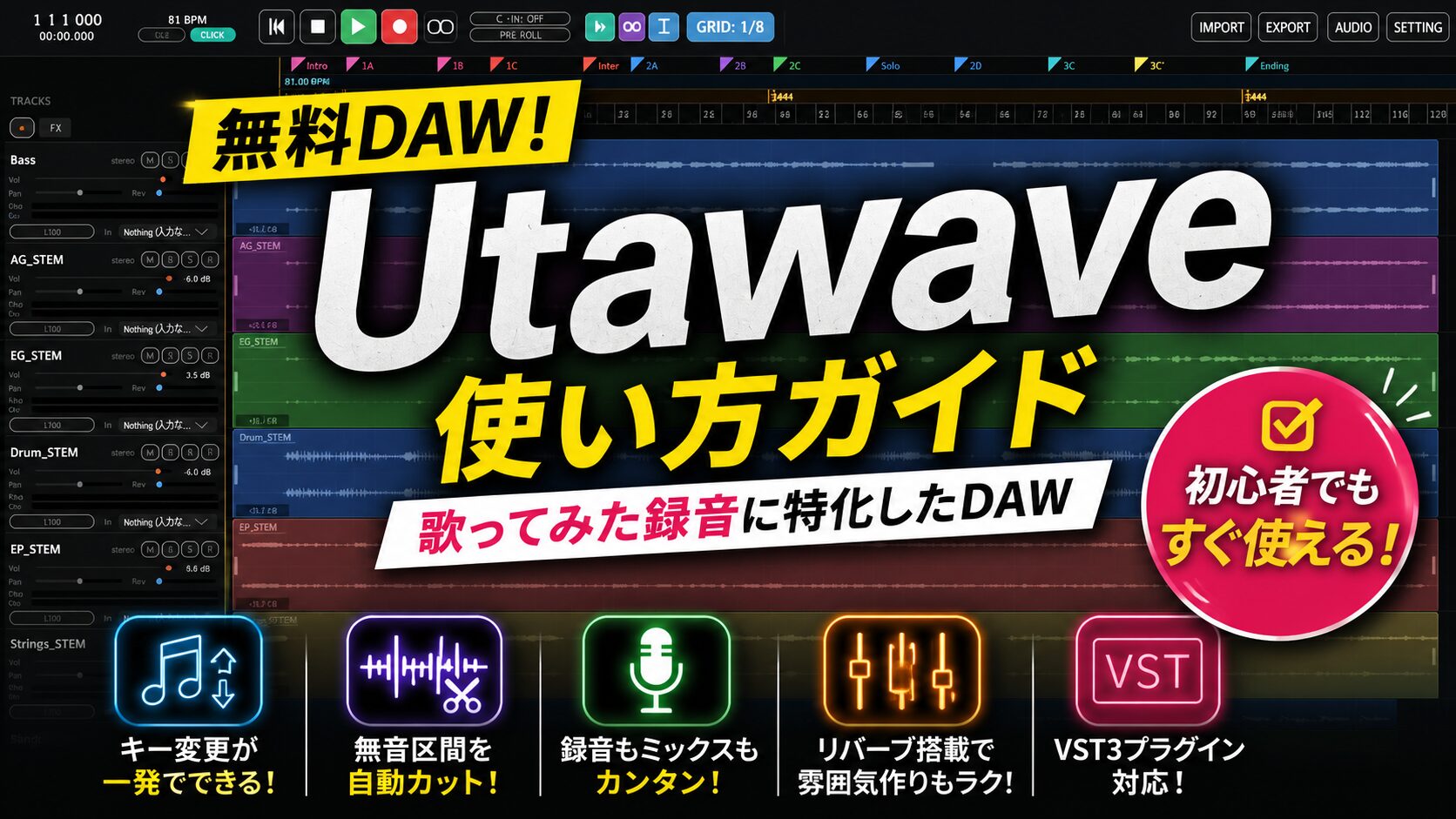
Studioアステロイドさんが無料DAW「Utawave」を公開!簡単な使い方を紹介します。
使ってみたら感じた良い点・悪い点がありましたのでぜひご覧になってください。
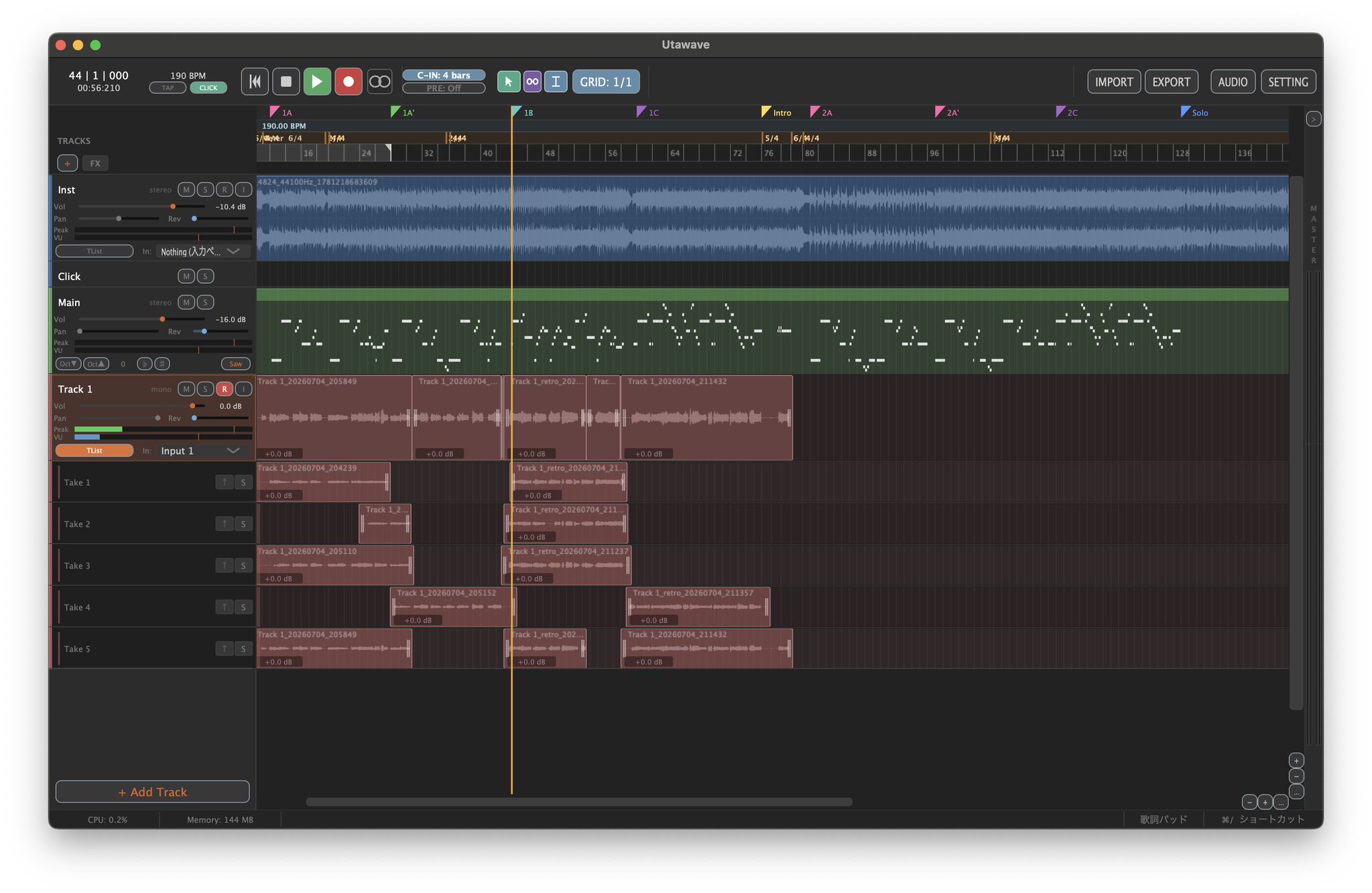

※本解説はVer1.0.0です。今後機能が搭載されていったり、UIの変更などがあるかもしれません。
Utawaveって?
Studioアステロイドさんが公開した歌ってみたの録音に特化した無料DAWです。
私の印象では「ミキサーに渡す前に歌手本人が歌を録るのに特化しているDAW」だと思いました。
他のDAWと何が違うの?
私が惹かれたのは「キーの変更」です。
私のメインDAWであるFL STUDIOでは、キー変更をするとテンポも変わるため、テンポを元に戻す必要があります。それがUtawaveでは一発でできます。
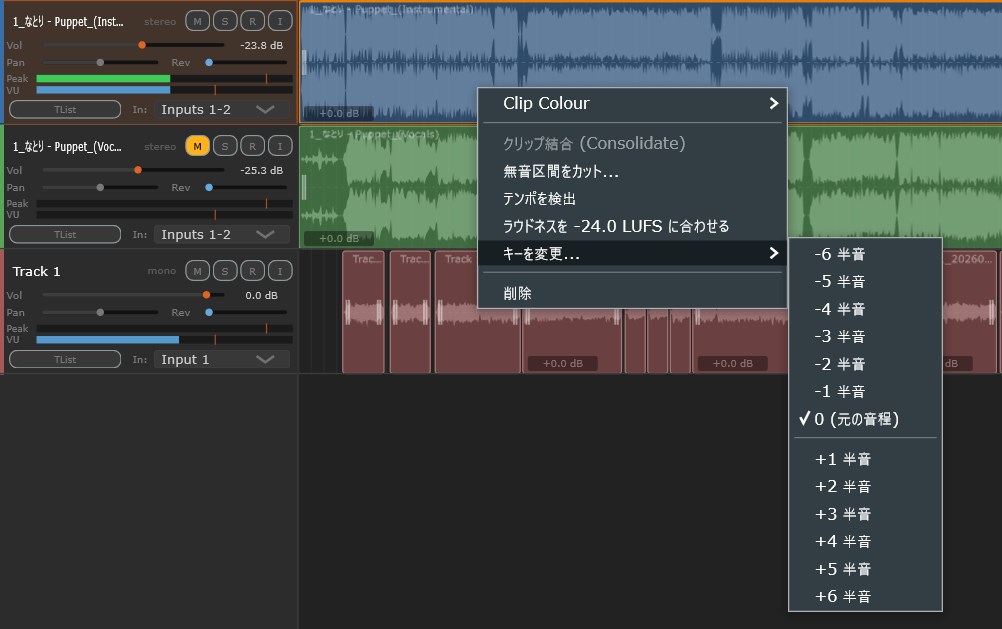
クリップの上で右クリックをすると「キーを変更」と出るので、簡単にオケのキーを変更することができます。
また、後で解説しますが「無音区間のカット」も素晴らしい機能ですね。
使い方
ここでは実際に歌ってみたをしながら説明をしていきます。
初期設定
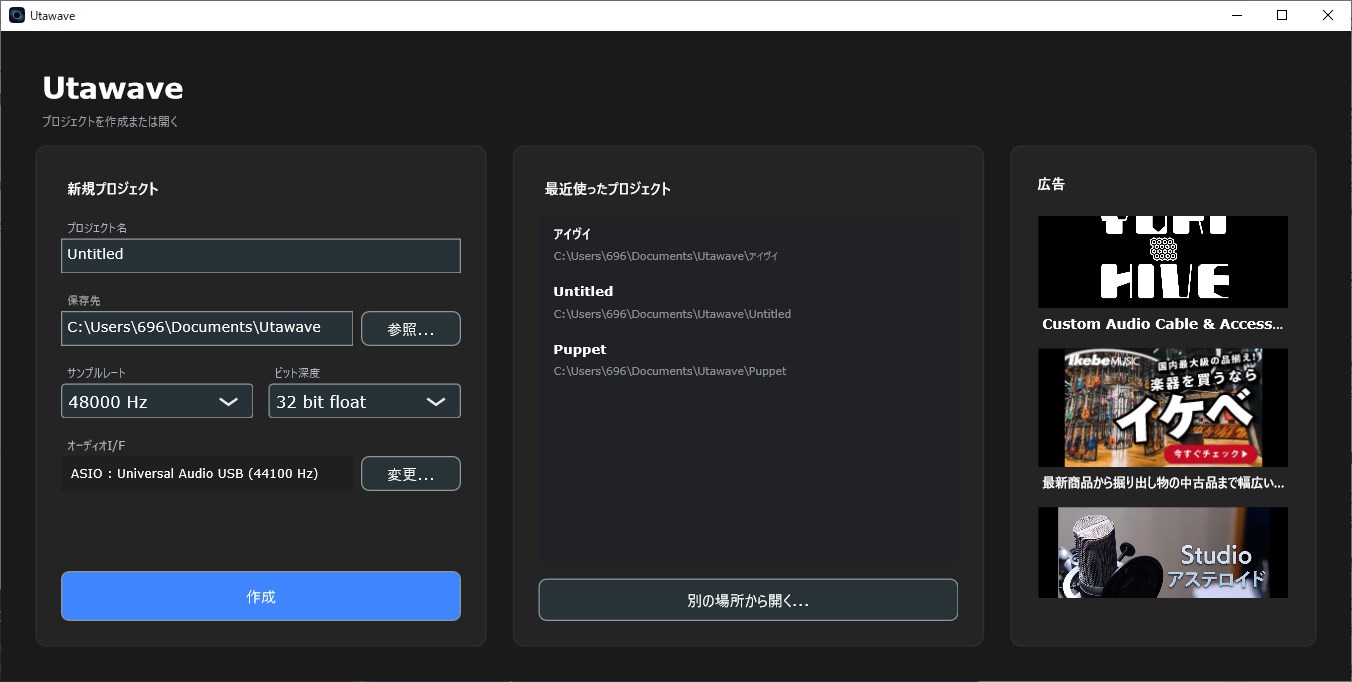
まず起動するとこういう画面が現れます。右にある広告がイカしてますね。
基本的には左にあるカラムを選んでいきます。
- 「プロジェクト名」は好きに設定して構いません。歌う曲のタイトルにでもしましょう。
- 「保存先」は変えたい場合のみ変えましょう。
- 「サンプルレート」は、Windowsで設定しているサンプルレートと同じにしましょう。確認はWindows設定のサウンドコントロールパネルから(参考:マウスコンピュータ様)。
※オーディオIFにApolloなどを使う方はConsole側でも同じサンプルレートを指定しましょう。 - 「ビット深度」は特別理由がない限りは32bit floatを選びましょう。
- 「オーディオIF」はASIOを選択できるならそれが一番良いですが、よくわからない場合は自分が普段使っている設定でも構わないと思います。
ASIOに興味を持った場合は、ASIO4ALLを入れるか、FL STUDIO(無料版)を導入してFL Studio ASIOを入れるのを薦めます(特にFLの方が排他モードではないので色々と便利です)
インストを入れる
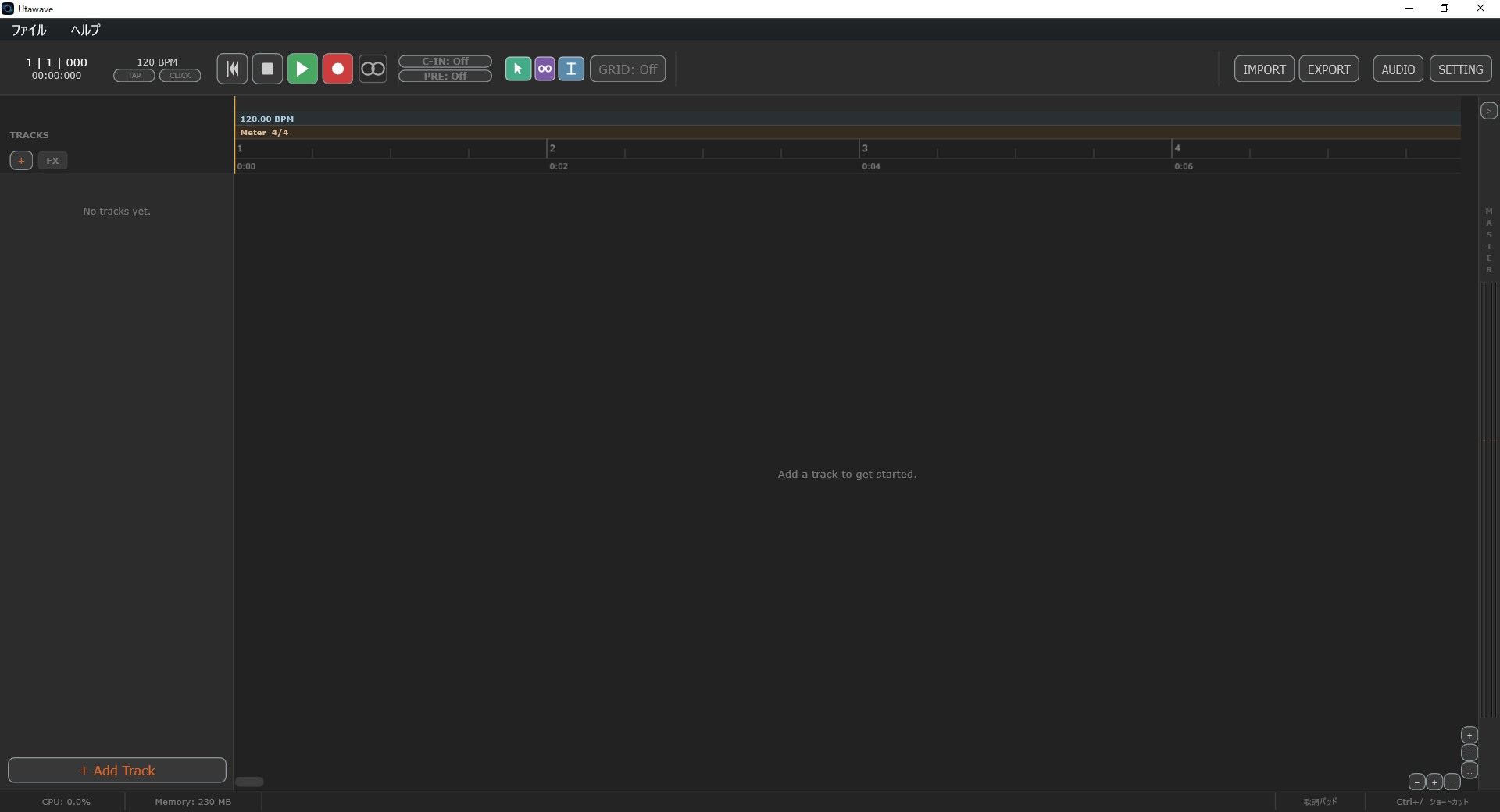
起動後はこのようになるので、歌いたい歌のインスト(カラオケ音源)をドラッグ&ドロップして入れましょう。
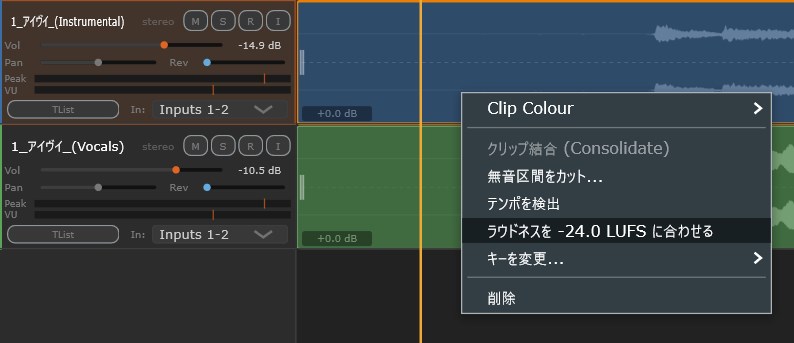
インストを入れたら、音量が大きすぎることがほとんどだと思うので、クリップの上で右クリックをして「ラウドネスを-24.0LUFSに合わせる」を選ぶのが楽です。
音量を好きに設定したい場合は左の「Vol」を下げて設定しても構いません。
訂正:作者の方によると、インポートの時点ですでにラウドネスが-24.0LUFSに自動的に反映されているそうです。すいません。
もしここでキーを変更したい場合は、クリップを右クリックからの「キーを変更」で好きに変えられます。歌を入れる前に変更しておきましょう。
歌を入れる
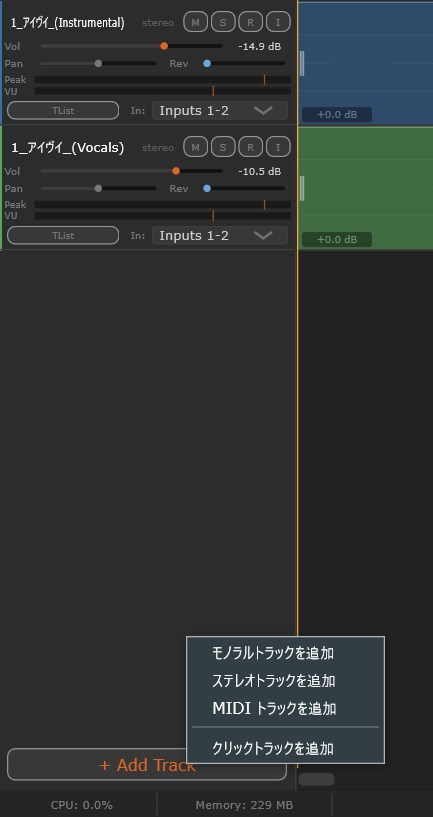
左下にある「+Add Track」をクリックし、「モノラルトラックを追加」を選択します。
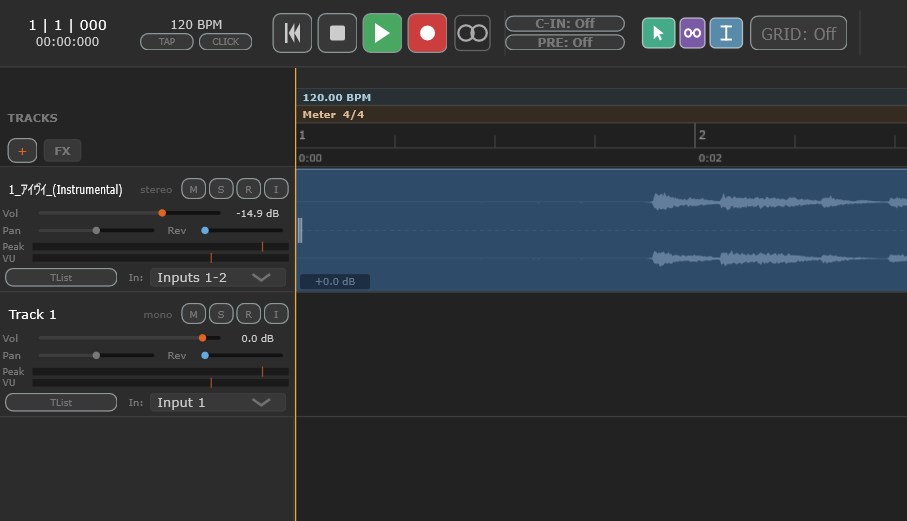
Track1という空白のモノラルトラックが追加されたので、次は上にある赤い「●」を押します。
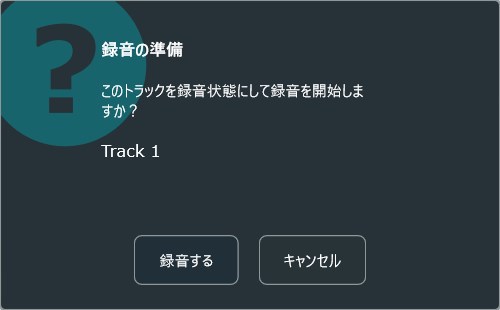
こういう注意画面が出ますが、「録音する」を選びます。
直ちに録音が始まるので、歌います。
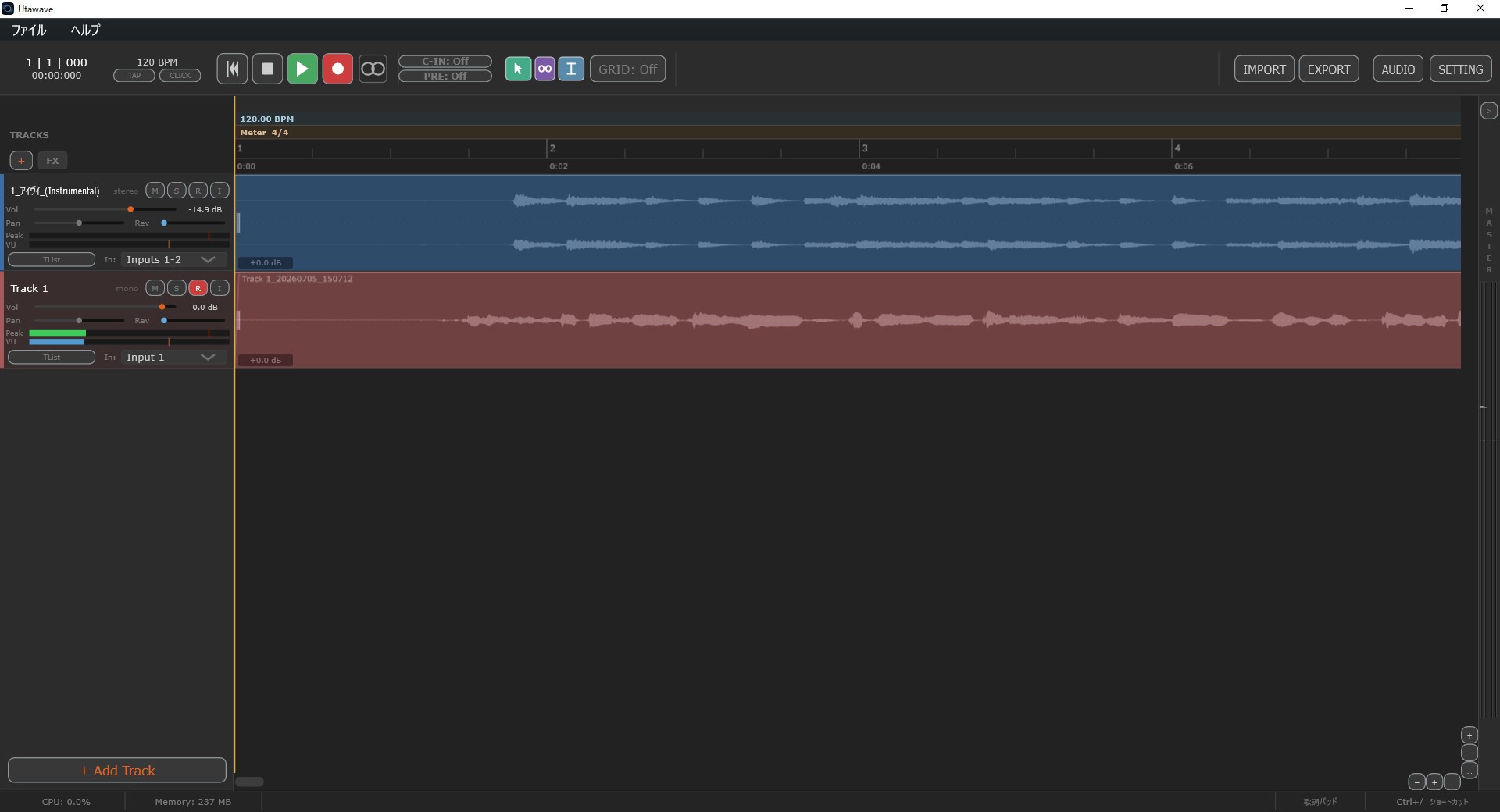
このようにTrack1に波形が追加されたら成功です。
ちなみに「急に音が鳴って歌えなかった!」という方は、落ち着いて上の「■」ボタンを押し、もう一度赤い「●」を押せばまた歌い直せます。
コーラスや被せを録る
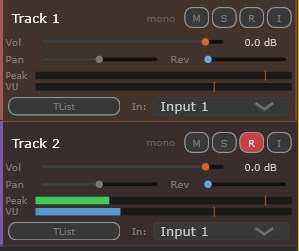
「コーラスや被せを録りたい!」という場合はまた左下の「+Add Track」からトラックを作成してから、左のトラックの「R」を上の画像のように設定してから歌いましょう。
(Rが付いているレーンに録音される、という認識でOKです)
本線のボーカルやコーラスの音量を調節したい場合は、上記画像の「Vol」のバーを左にスライドしましょう。声が小さくなるはずです。
無音区間のカット
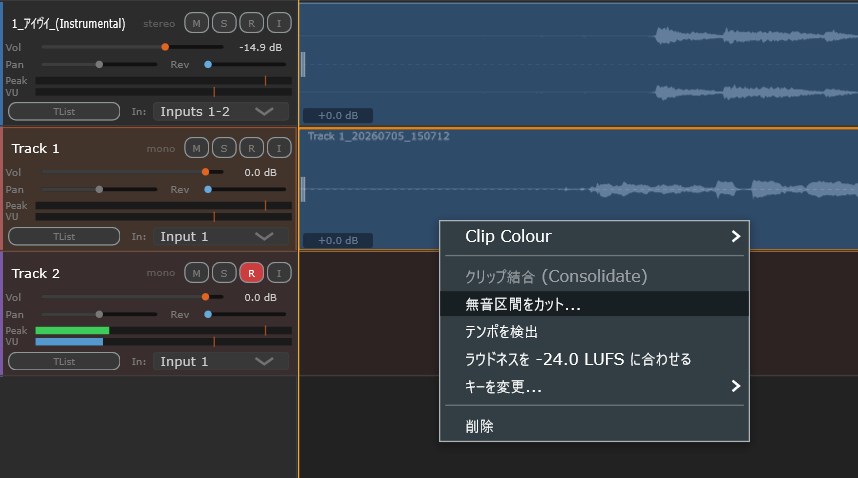
音を録る時にどうしてもマウスのクリック音や、間奏の部分で頭を掻いた音が乗ってしまうこともあるでしょう。
そういうときにオススメなのが「無音区間のカット」です。またクリップの上で右クリック→「無音区間をカット」を選択します。
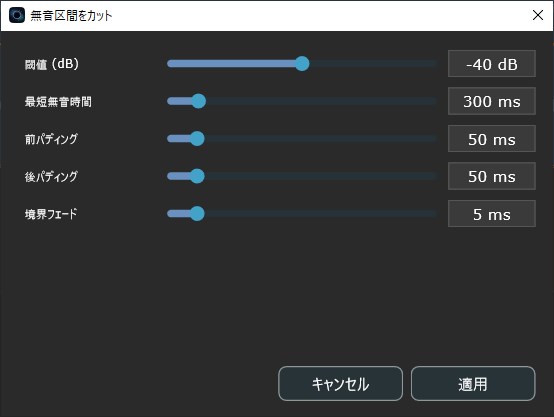
するとこのような画面が出るので、とりあえず脳死で「適用」を選びます。
こういうのは開発者がうまいことなるように数字を設定してくれているんだよ!Studioアステロイドを信じろ。
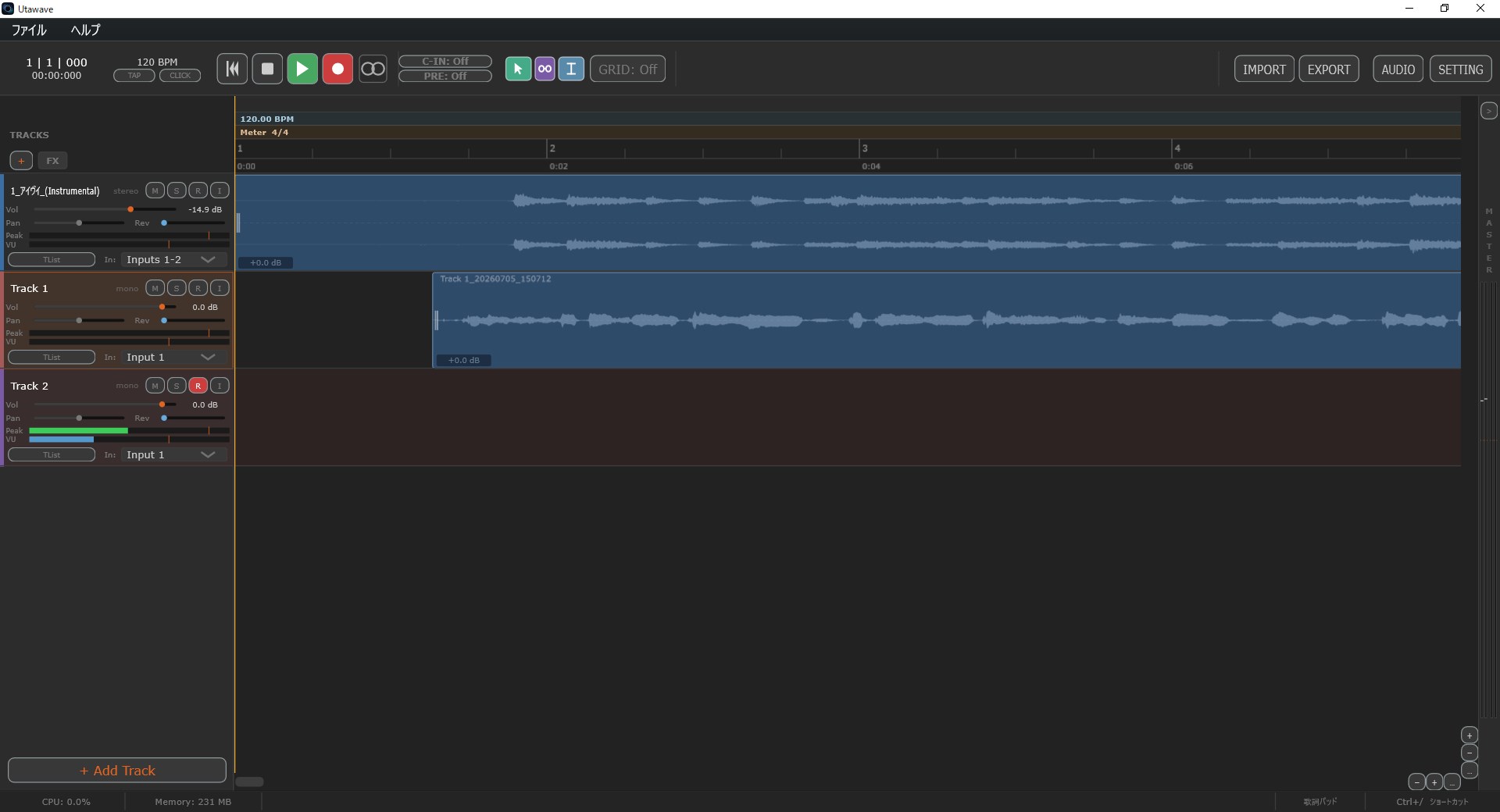
最初の無音区間がカットされているのがわかります。曲の途中の間奏部分もごそっとカットされています(また絶妙なのは、呼吸音までは消えないところです、呼吸はゴーストノートですから無闇に消さないのも大事)。
他のDAW使っててもこの機能のためにUtawave使う価値あるわ。こりゃ楽ですね。Melodyneとか突っ込む前にこれをやっておけば息を感知されることもないですしね。
ちなみに自分で切る場所を決めたい場合は「ALTキー+クリック」で任意の場所でカットできます。
プラグインの追加
さて、とりあえず歌は録音したので、後はミックスをしてくれる方に渡すだけですが、自分である程度リバーブなどの雰囲気を伝えたい! という方もいるでしょう。
あるいは「オーバードライブやラジオボイスにするポイントを伝えたい!」と思うかもしれません。
そういう場合に使えるのが、VSTプラグイン。このDAWはVST3しか対応していませんが、よほど古いプラグインを使うのでなければ概ねVST3には対応していることでしょう。
まずは使いたいプラグインをインストールしておき、
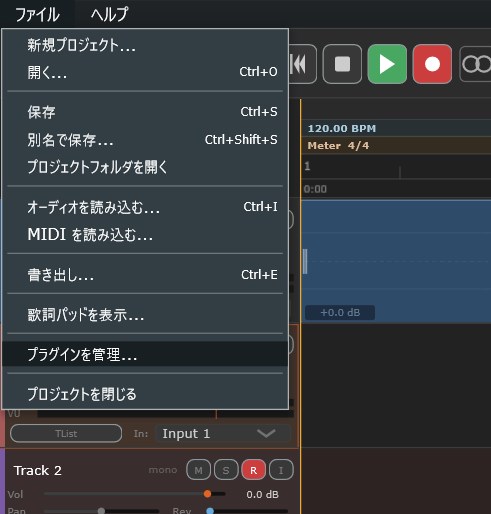
左上の「ファイル」から「プラグインを管理」を押して、「プラグインをスキャン」します。
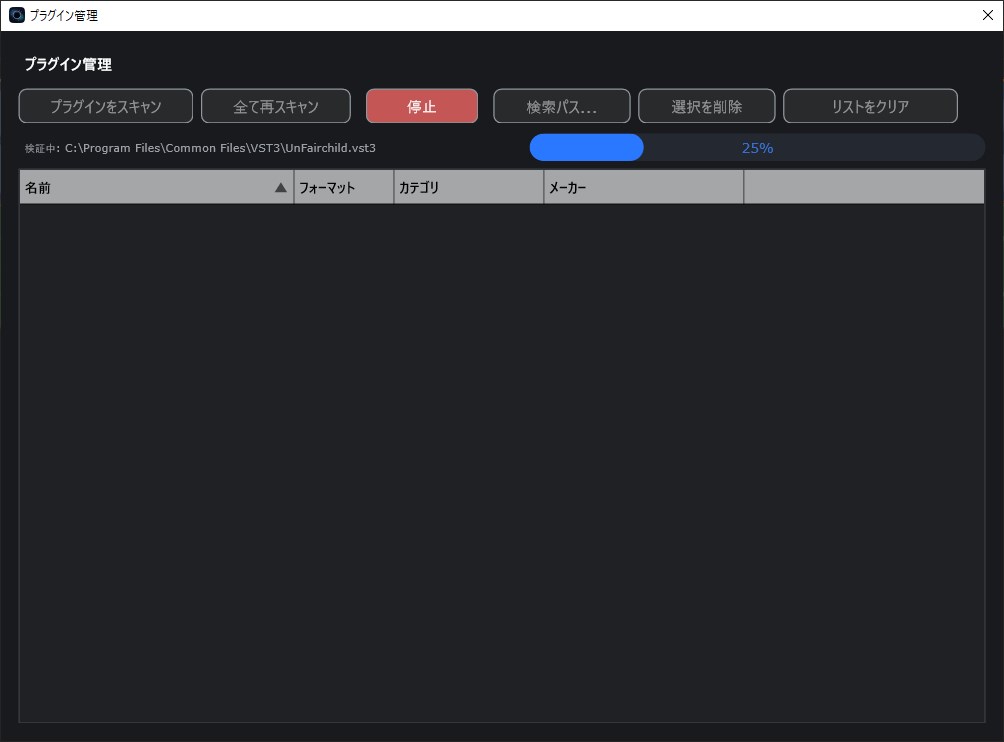
するとスキャンが始まるので青いバーが100%になるのを待ちます。
100%になったらこの画面を閉じて、画面左の「FX」を押します。
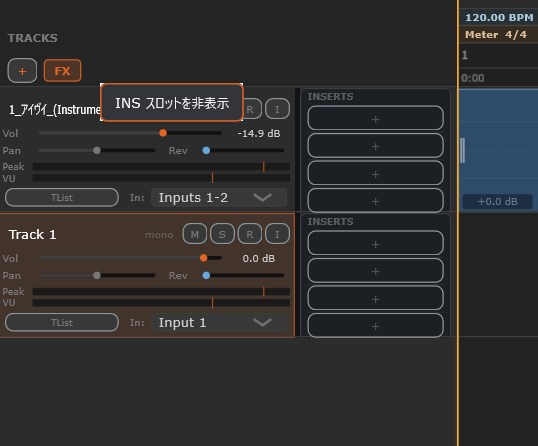
すると「INSERTS」という4つの欄ができるので、そこをクリックして立ち上げたいプラグインを選びます。
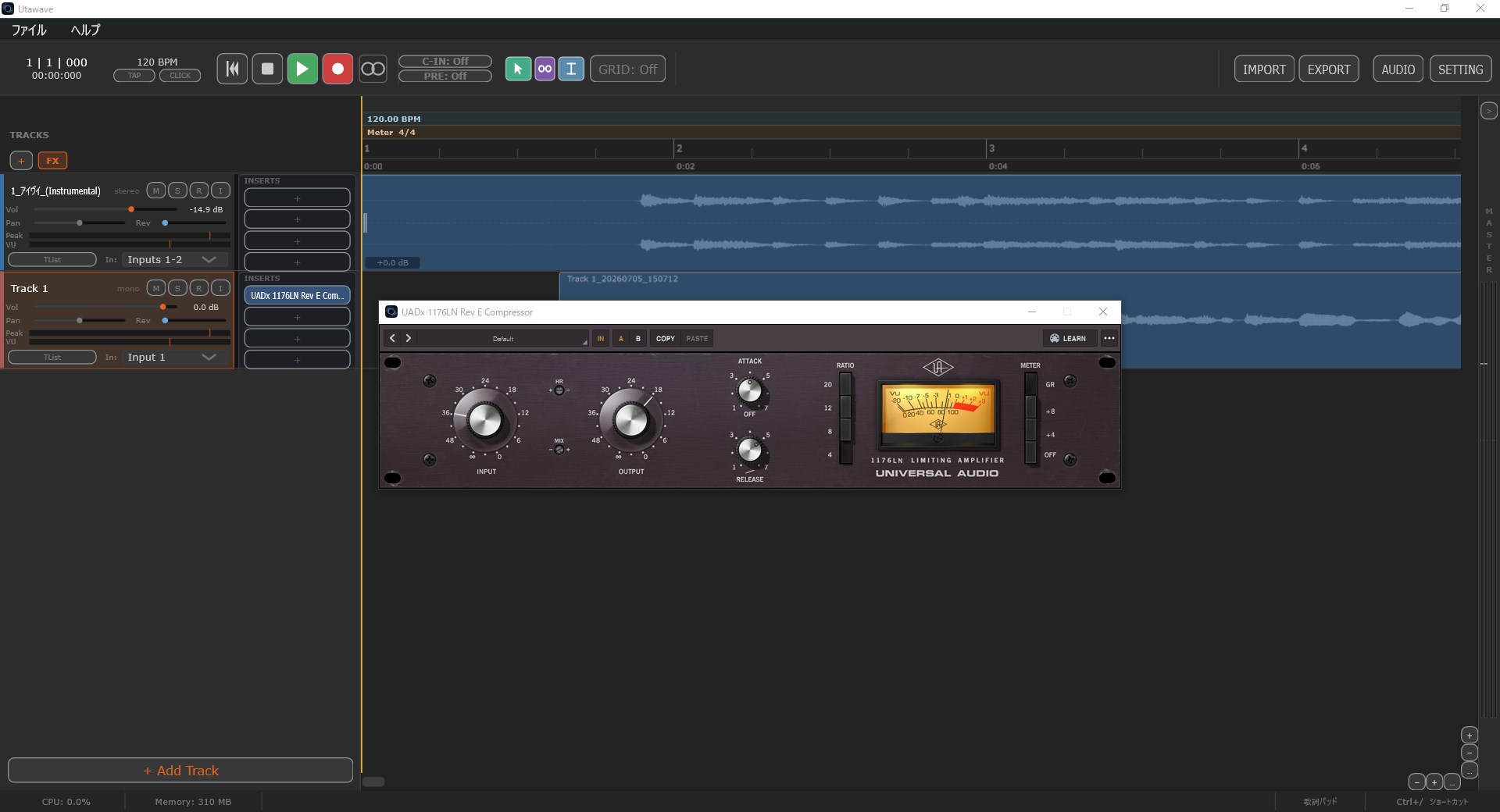
プラグインが立ち上がります。
問題点
セキュリティソフトが反応する
私の環境ではAvast!(セキュリティソフト)が反応しました。
どうやら「ファイルを書き換えようとしている!」という警告でしたが、DAWでは設定ファイルなどを書き換えることは珍しくないため、私は許可しました。
飽くまで歌ってみたをミキサーに渡すためのDAW
これについては賛否あると思いますが、飽くまで「自分でミックスをしない人向けのDAW」だと感じました。
というのも、
- マスタートラックがない(2026.7.8訂正 あります)
鳴っているすべての音を統合するトラックがないので、全体の音声がクリッピングしないようにマスターにリミッターなどを掛けることができない - センドトラックがない
リバーブなどをセンドに送って「元の信号」と「エフェクトを掛けた信号」の二つのバランスを取る、という方法が取れません。
※訂正
右上にあるマスタートラックの「>」を押すとプラグインを挿せるようになっていました。お詫びして訂正します。
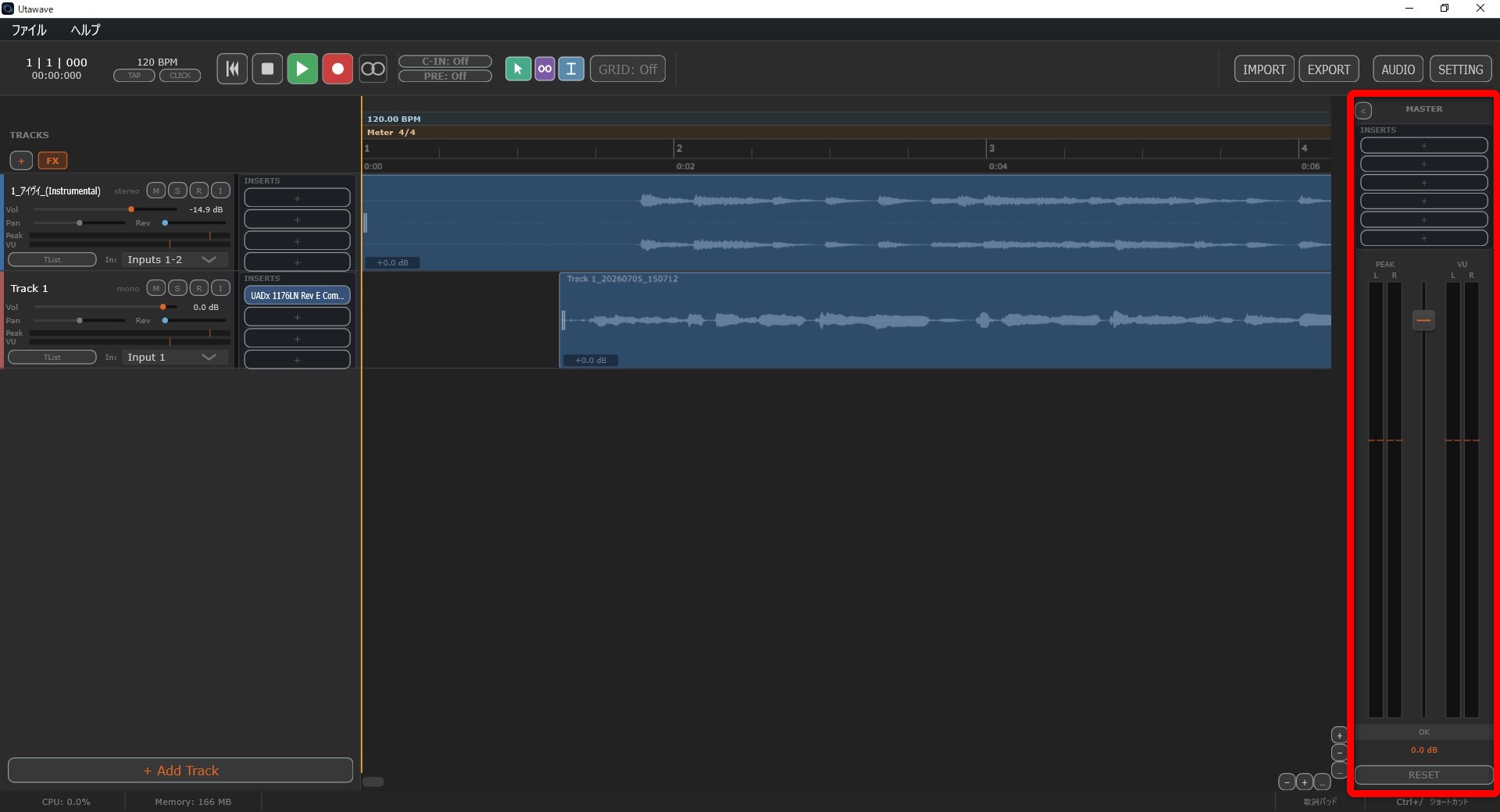 右上にあるマスタートラックの「>」を押すとプラグインを挿せるようになっていました。お詫びして訂正します。
点からこのDAWだけで完成を目指すものではないかな、と思いました。
(アップデートや、もしかすると有料版で実装されるのかもしれませんが)
終わりに
こういう方にオススメです。
- ミキサーに渡すために最短でサクッと録りたい
- メインDAWが他にあるがキー変更や無音区間のカットなど便利機能を使いたい
- とにかく簡単がいい
その他まだまだ機能はあり、特にリバーブが最初から搭載されていてバーを動かすだけで掛けることができるのは良い機能ですね。
私はメインDAWをFL STUDIOにしていますが、Utawaveで録って無音区間のカットをして書き出してからFLに移すようになるんじゃないかと思います。分業分業。
無料でここまで歌録りに特化したDAWはかなり珍しいと思います。歌ってみたを始めたい方はもちろん、既に別のDAWを使っている方でも「キー変更」や「無音区間のカット」だけでも試してみる価値は十分あります。
気になった方は、ぜひ公式ガイドもあわせてチェックしてみてください。